


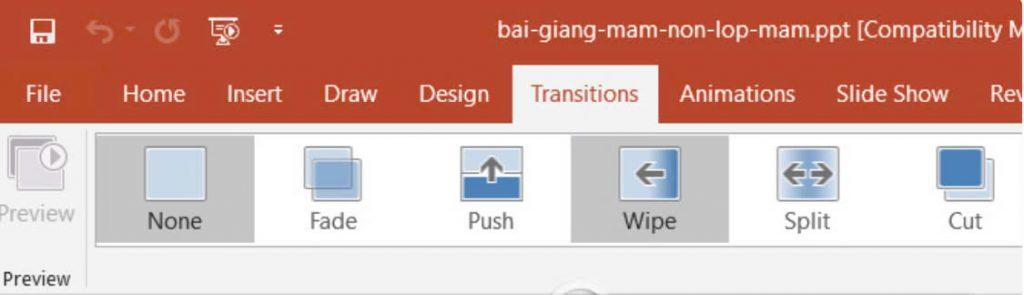
1. Đơn Giản Hóa Hiệu Ứng Trong PowerPoint
Khi không cần thiết phải sử dụng nhiều hiệu ứng khác nhau, bạn có thể giảm bớt hoặc sử dụng cùng một hiệu ứng chuyển tiếp cho tất cả slide để tránh gây tải nặng cho PowerPoint:- Bước 1: Chọn tất cả các slide bằng cách nhấn
Ctrl + A.

- Bước 2: Chuyển đến tab Transitions và chọn một hiệu ứng đơn giản, đồng nhất cho tất cả slide.

2. Xóa Thư Mục Tạm Thời (Temp) Trên Máy Tính
Thư mục Temp lưu trữ các file tạm và càng về sau sẽ đầy lên, có thể khiến PowerPoint chạy chậm. Để xóa dữ liệu tạm thời, bạn thực hiện như sau:- Bước 1: Nhấn tổ hợp phím
Windows + Rđể mở hộp thoại Run.

- Bước 2: Nhập
%temp%và nhấn OK để mở thư mục Temp. - Bước 3: Xóa toàn bộ dữ liệu trong thư mục này và khởi động lại máy tính.
 3. Tối Ưu Dung Lượng Ổ Đĩa
PowerPoint có thể chạy chậm nếu dung lượng ổ đĩa hạn chế. Bạn có thể tối ưu dung lượng bằng cách:
- Kiểm tra dung lượng ổ đĩa: Gỡ cài đặt các ứng dụng không cần thiết và sử dụng Disk Cleanup để loại bỏ các file không cần thiết.
- Nén hình ảnh trong PowerPoint: Nếu bài thuyết trình chứa nhiều hình ảnh, hãy sử dụng tính năng Compress Pictures trong PowerPoint để giảm dung lượng file.
Cách Lấy Lại File Excel Chưa Lưu: Hướng Dẫn Chi Tiết và Hiệu Quả
Cách chuyển đổi file PDF sang Word nhanh chóng và dễ dàng
Thông tin liên hệ- Địa chỉ: 82 Quán Nam – Kênh Dương – Lê Chân – Hải Phòng
- Số điện thoại: 0981.919.595
- Fanpage: Trung tâm laptop máy tính Hải Phòng
- Website: Maytinhhaiphong.com